윈도우즈용 Scrivener 3.0 출시 후보 16 출시 문서

번역
원문
번역

계속 진행하기 전에, 이 글타래에 대한 첫 번째 댓글의 Windows 3.0 베타와 버그 보고에 대한 일반 정보를 참조하세요. 해당 정보를 읽을 때까지 지금의 베타판을 내려받거나 보고를 게시하지 마세요.
———

현재: 베타 – 출시 후보 16, 2.9.9.16판

최신 배타 – 출시 후보 16 내려받기 연결

2.9.9.16 (64비트) | 2.9.9.16 (32비트)

(32 비트판은 기본적으로 관리자 계정의 C:Program Files (x86)Scrivener에 설치하고 64 비트 버전은 C:Program FilesScrivener에 설치합니다. 이 베타를 설치하기 전에 이전 베타를 제거했는지 확인합니다. 원한다면 “관리…”를 통해 프로그램 기본 설정을 먼저 저장할 수 있어요. 파일 > 선택지의 단추를 누른 다음 새로 설치한 후 다시 부릅니다. 베타판 사이의 변화가 설정을 복원하는 것에 영향을 줄 수 있다는 사실을 명심하고, 만약 이상한 문제가 발생하면, 기본값으로 재설정하기 바랍니다.)

새로운 잠정적 베타는 여기에 게시할 것입니다; 가장 최신 판을 사용하고 있는지 도움말 > Scrivener에 대하여를 확인해주기 바랍니다. 새 베타판을 출시 할 때 알림을 받기 위해 이 주제를 구독 할 수 있습니다.

베타판에서 최신 베타판을 내려받기 위해 도움말 > 업대이트 확인을 사용할 수 있습니다.

시스템 요구 사항과 호환성

  • 스크리브너 3에는 .NET v4.6.2 또는 그 이상의 판을 설치한 윈도우즈 7 또는 이상이 필요합니다.
  • 갱신한 스크리브너 3의 파일 형식은 스크리브너 1(또는 맥에서 스크리브너 2)와 호환하지 않습니다. 스크리브너 1의 작업을 스크리브너 3에서 열었을 때, 작업을 갱신할 것인지 질문을 받습니다. 이후에는 스크리브너 1에서 열 수 없습니다(갱신하기 전에 백업이 만들어지기는 합니다).

1.9.9와 3.0 베타 나란히 설치하기

1.9.9와 스크리브너 3.0 베타 둘 모두 동시에 설지할 수 있지만, 설치 진행 중에 다른 위치를 선택해야만 합니다(예. 기본 “Scrivener” 폴더 이름을 “Scrivener3”으로 변경하기). 스크리브너 3을 설치하기 전에 스크리브너 1.9.9 바로 가기의 이름을 변경하여 새로운 설치가 덮어쓰는 것을 방지하게 하는 것을 권합니다.

지금 알아두기 바라는 것은, 윈도우즈 프로그램 목록에 가장 최근에 설치한 스크리브너 판만 보일 것이고, 작업 파일을 두번 누르면 그 판으로 열기를 시도할 것입니다. 작업 파일 아이콘을 당신이 원하는 판의 적절한 앱 아이콘에 끌어 놓거나 작업에 접근하기 위해 스크리브너 안에서 파일 > 열기를 사용하시는 것으로 대신 할 수 있습니다.

수정하고 해결한 항목

  • 이미지/문자 개요를 전환하면 불안정의 원인을 제공합니다 [4825]
  • 퀵타 5.15.2를 사용하는 스크리브너는 도구 모음 구분 기호와 분할 기호를 그리지 않습니다 [4815]
  • 본문이 없는 새 문서/폴더는 개요 이미지를 저장하지 않습니다 [4826]
  • 문단 설정은 여러 문단을 복사하고 붙일 때 유지하지 않습니다 [4693]
  • 자동완성 제목 목록은 바른 제목 추천을 보이지 않습니다 [4824]
  • 내보내기/동기화하기/가져오기할 때 서식 정보를 유지합니다 2534]
  • 작업을 작업 책갈피와 함께 부를 때 점검 도구를 문서 책갈피로 자동 전환합니다. [4822]
  • 자동 완성을 확인할 때 스크롤 막대가 상단으로 점프합니다. [4821]
  • 줄 공간 상자를 언제나 활성화합니다 [4818]
  • 스크리브닝 제목은 언제나 왼쪽/오른쪽 여백으로 0을 사용합니다 [4827]
  • 메모지철 맥락 메뉴를 완전히 닫지 않습니다 [4828]
  • 원고대를 열때 충돌합니다 [4829]
  • 컴파일 – 문서 제목 연결 – 두 개의 종속성을 올바르기 묶지 않습니다 [4002]
  • 상태막대 통계 도구 설명이 테마 색상을 따르지 않습니다 [4831]
  • 컴파일 – 문서 제목 연결 – 접두가 출력에서만 동작하지 않습니다 [4004]
  • 컴파일 – 문서 제목 연결 – 기본 전환 도구가 기능하지 않습니다 [4003]
  • 컴파일 – 문서 제목 연결 -덮어쓰기만 반환하는 선택지가 사라졌습니다 [4005]
  • PDF로 인쇄하기가 머릿글/바닥글을 가지지 않고 패이지 사이의 본문을 자를 수도 있습니다 [4832]
  • 가져오기와 나누기 [1747]
  • HTML이나 PDF로 컴파일할 때 내부 스크리브너 연결을 잃습니다 [3553]
  • 연결이 있는 쪽 번호와 목차로 복사합니다 [3614]
  • RTF에 대한 미주 출력하는 바닥글이 동작하지 않습니다 [4461]
  • 점검도구 개요 이미지로 시작하면 아이콘에 이미지 아이콘을 보입니다 [4820]
  • 선택지: 외모: 스크리브닝 – 작동하지 않는 제목 위에 구분 기호를 보이지 않습니다 [4823]
  • 사용자 이용환경 성능을 개선합니다
  • 안내: 일부 사용자가 퀵타 5.15.2 64비트 빌드를 사용하면 수동 또는 자동 업대이트할 때 여전히 충돌이 생길 수 있는 것을 알고 있습니다. 이는 퀵타 버그(QTBUG-86991)이고 보고하였습니다 – 퀵타 팀이 고치기를 기다리고 있습니다.

베타 출시 후보 16은 2021년 2월 28일까지 유효합니다.

제안에 대한 안내

남겨진 버그 해결을 도우시려면, 베타 포럼 글에 버그 보고 또는 베타로 작업하는 것에 대한 질문에 전념해 주시면 감사하겠습니다. 이용환경 또는 기능적인 제안은 스크리브너의 일반 희망목록 포럼에 게시하기 바랍니다. 이 중 대부분은 윈도우즈와 맥OS의 디자인에 영향을 미치기 때문입니다. 감사합니다!

감사합니다,
리와 티호
2021년 1월 28일

원문

Before proceeding, please see the general notes about the Windows 3.0 beta and reporting bugs in the first reply to this thread. Please do not download the current beta or post reports until you have read that information.
———

Current: Beta – Release Candidate 16, version 2.9.9.16

Latest Beta – Release Candidate 16 Download Link

2.9.9.16 (64-bit) | 2.9.9.16 (32-bit)

(The 32-bit version installs by default to C:Program Files (x86)Scrivener on administrator accounts; the 64-bit version installs to C:Program FilesScrivener. Please be sure to uninstall previous betas before installing this Beta. If you wish, your program preferences can be saved first via the “Manage…” button in File > Options, then reloaded after the fresh installation. Bear in mind that changes between betas may affect restoring settings, and if you are experiencing oddities, please try resetting to the defaults.)

New interim betas will be posted here; please check Help > About Scrivener to ensure you are using the most recent version. You can subscribe to this topic to get notifications when new betas are released.

You can also use Help > Check for Updates in beta releases to download the latest beta.

System Requirements and Compatibility

  • Scrivener 3 requires Windows 7 or above with .NET v4.6.2 or higher.
  • Scrivener 3’s file format has been updated and is not backwards-compatible with Scrivener 1 (or Scrivener 2 on macOS). When you open a Scrivener 1 project in Scrivener 3, you will be prompted to update the project, after which you will not be able to open it in Scrivener 1 (although a backup will be made before the update).

Installing 1.9.9 and 3.0 Beta Side by Side

It is possible to have both 1.9.9 and the Scrivener 3.0 beta installed simultaneously, but you will need to choose a different location during the installation process (e.g. change the default “Scrivener” folder name to “Scrivener3”). We suggest also changing the name of 1.9.9 shortcuts before installing Scrivener 3 to prevent the new installation overwriting them.

Please note that at this time, only the most recently installed Scrivener version will appear in the Windows Programs list, and double-clicking a project file will attempt to open it in that version. You can instead drag the project file icon onto the appropriate app icon for the version you want or use File > Open… within Scrivener to access the project.

Fixes and Resolved Items

  • Toggling image/text synopsis causes jitter [4825]
  • Scrivener with Qt 5.15.2 does not draw Toolbar separators and splitters [4815]
  • New Documents/Folders without text might not store the Synopsis image [4826]
  • Paragraph settings not preserved in multi-paragraph copy paste [4693]
  • Autocomplete title list does not show proper title suggestions [4824]
  • Retain style information when exporting/syncing/importing 2534]
  • Inspector auto-switches to Documents bookmarks, when a project is loaded with Project Bookmarks. [4822]
  • Scroll bar jumping to top when confirming auto-complete. [4821]
  • The Line Spacing box is always enabled [4818]
  • Scrivenings titles always use 0 left/right margin [4827]
  • Binder context menu does not fully close [4828]
  • Crash on opening copyholder [4829]
  • Compile – Doc Title Links – two dependencies are not bound correctly [4002]
  • Statusbar statistics tooltip is not following Theme colors [4831]
  • Compile – Doc Title Links – prefix only output is nonfunctional [4004]
  • Compile – Doc Title Links – master switch is nonfunctional [4003]
  • Compile – Doc Title Links – missing option to only override returns [4005]
  • Printing to PDF does not have headers/footers and might cut text between pages [4832]
  • Import and Split [1747]
  • Internal Scrivener Links are lost when compiling to HTML or PDF [3553]
  • Page Numbers with Scrivener Links and Copy as TOC [3614]
  • Footnote to Endnote output for RTF is nonfunctional [4461]
  • Upon startup with Inspector Synopsis image the icon displays show Image icon [4820]
  • Options: Appearance: Scrivenings – Do not show separators above titles not working [4823]
  • User Interface performance improvements
  • NOTE: We are aware that a few users may still experience a crash upon manual or automatic-update when using the Qt 5.15.2 64bit build. This is a Qt bug (QTBUG-86991) and has been reported – we are waiting a fix from the Qt team.

Beta Release Candidate 16 expires 28th Feb 2021.

A Note on Suggestions

To help resolve remaining bugs, we’d appreciate keeping the beta forum posts dedicated to bug reports or questions on working with the beta. Suggestions for the interface or functionality should instead be posted in Scrivener’s general wishlist forum, since most of these affect the design for both Windows and macOS. Thank you!

Thanks,
Lee & Tiho
Jan 28th 2021
좋은 판단이었다

책을 스캔해서 보게 된 것이 20년 정도인데, 뇌과학과 관련한 동영상을 보고 나니 좋은 판단이었다는 생각이 든다.

조카가 중학교에 입학하게 되어서 ‘태블릿을 입학 선물로 줄까?’하고 검색하다가 교보에서 나온 전자책 단말을 보고는 조카에게 괜찮은지 물었다.

워낙 책을 읽는 것을 좋아하는 아이라 1년 동안 무제한 요금제로 볼 수 있다는 말에 무척 좋아하는 모습을 보면서 바로 주문하였다.

주문을 해 놓고 기기에 관련한 내용을 검색하다 종이책과 전자책, 어느 쪽이 좋나요? (feat. 뇌과학)이라는 영상을 보게 되었는데 참 기분이 좋았다.

스캔의 시작

20년 전 대학에 입학하고 책을 무겁게 들고 다니지 않아도 되는 방법을 찾다가 집에 있는 스캐너를 활용할 생각을 했다.

베타 테스트를 위해 받은 스캐너

당시 아버지께서는 한국인식기술의 이인동 박사에게 스캐너를 지원받아서 쓰고 계셨는데, 글눈(하이아트)이라는 문자 인식 프로그램을 구매해서 가지고 계신 책을 스캔하시면서 사용하셨다.

프로그램을 사용하면서 문제를 확인하고 요청하는 사이에 스캐너를 받으셨던 것으로 기억한다. 지금으로 말하면 베타 테스터정도의 역할을 위해 받으셨던 모양이다.

그 때의 글 눈의 한국어 인식은 꽤나 좋았던 것으로 기억한다. 지금은 ABBYY사의 Fine Reader를 구매해서 쓰고 있는데, 한국어에 있어서는 당시의 글눈의 인식률과 크게 차이가 없는 것으로 보인다.1

그 때 받은 스캐너는 평판 스캐너였는데, 꽤나 성능이 좋은 편이었기에 당시에 스캔한 책은 최신 기기로 스캔한 것과 견주어도 크게 떨어지지 않는다.2

화면으로 보는 책

그 때부터 책은 PC 화면을 통하여 보았고, 학교 수업에 필요한 부분만 가지고 가서 보았다.

군생활을 마친 후에는 여유가 있어서 랩탑을 들고 다니면서 수업을 들었기에 거의 책을 들고 다니지 않았다.

그래서인지 주변의 사람들이 종이로 문서를 보는 것이 편한 반면, 화면으로 보는 것에 어려움을 겪고 있는 것과 반대의 현상을 겪고 있다. 종이로 책을 볼 때 장 시간 집중하는 것이 어렵게 여겨지기도 한다.

복사기 렌탈

그렇게 시작하여 20년이 넘는 시간을 책을 스캔해서 보관하여 놓고, 태블릿이 쓸만해지기 시작하면서 구매하는 책을 모두 스캔하여 보고 있다.

대학원에 다니면서 학교에 있는 삼성 복사기를 만났는데, 사용해 봤던 다른 어떤 복사기보다 스캔 기능이 좋았다.

대학원 원우회에서 복사기를 렌탈하여 비치하고, 종이만 가지고 와서 사용할 수 있도록 해 두었는데 너무 좋은 기능을 보고 대학원을 졸업하면서 집에 복사기를 렌탈하였다.

여동생이 수학 개인과외를 하면서 학생들의 오답 노트를 만들어 주기 위해 인쇄할 일이 많다는 사실을 말하면서 잉크 값으로 한 달에 6만원 정도를 지출하고 있었다.

그 얘기를 듣고 알아보니 복사기 렌탈이 7만원 정도였다. 렌탈 비용은 출력하는 양에 따라 정해졌는데, 스캔이 주 목적이고 동생이 사용하는 양은 기껏해야 최소 요금제가 제공하는 양보다 적었기에 가능한 일이었다.

물론 책을 자르는 일은 수고롭지만, 제단기를 살 정도로 한 번에 몇 십 권씩 사지는 않으니 큰 문제가 아니었다.

자르고 나면 복사기 상단에 넣어놓고 버튼 한번만 누르면 양면 스캔이 되니 그 마저도 크게 수고롭지 않다.

전자책보다 학습 효과가 좋은 종이책

위에 언급한 영상을 보면 종이책이 전자책보다 학습효과가 좋다는 내용이 나온다. 종이책은 정보의 위치가 변하지 않아서 학습에 용이하다는 것이다.

그래서 전자책으로 보더라도 PDF처럼 내용의 위치가 변하지 않는 것이 좋다고 말한다. 3

그 내용을 접하고 생각해보니 참 기분이 좋았다. 편리하면서도 학습에 좀 더 용이한 방식으로 책을 보고 있었다는 사실에 기분이 좋았다.

좋은 판단이었다

개인적으로 PDF로 보관하고 있는 책의 수는 2014년에 없어진 이후 점점 늘어나서 6년 동안 800여 권 정도가 되었다.4

복사기를 렌탈하기 전에는 서적 스캔하는 업체에서 한 권당 2천원에서 4천원 정도를 들여서 스캔했었다.

가지고 있는 책을 3천원씩 주고 스캔했어도 지금까지 지출한 렌탈비보다 훨씬 많은 비용이다.

비용이나 편의성을 생각해 보았을 때 처음에 좋은 기회로 시작하였던 책을 스캔해서 보는 판단은 좋은 판단이라고 생각한다.

  1. 안타깝게도 2002년 이인동 박사가 별세하면서 그의 아내인 송은숙 씨가 업을 이어갔지만 지금까지 사업을 계속하고 있는 것으로 보이지 않는다.[]
  2. 클라우드 파일 공유 시스템을 사용하기 전에 외장하드에 저장해 두었는데, 2014년 시게이트 외장하드 4TB가 망가지면서 거의 없어졌다.[]
  3. PDF 형식이 아니더라도 위치 정보가 크게 변하지 않는다면 같은 효과를 볼 수 있는 것이 아니냐는 지적도 댓글에 달려 있기도 하다.[]
  4. 개인적인 필요에 따라 스캔하는 것이기에 물론 스캔한 책을 공유하지는 않는다.[]

워드프레스 5.6 한국어 번역 제공

공식 사이트에서 제공하고 있는 번역에서 아쉬운 점은 일관성이다.

여러 사람이 번역을 진행하는 입장에서는 완벽할 수는 없으니 개인적으로 일관성 있는 표현으로 정리한 번역을 제공하고자 한다.

곧 있으면 5.7이 출시하는데, 이 번역을 기반으로 일관성 있는 번역을 계속 제공하려고 한다.

워드프레스 5.6 한국어 번역

물론 개인이 번역하였으니 모자란 점이 분명히 있을 것이고 이상한 점도 있을 것이다.

문제가 있으면 로그인하여 알려주기 바란다.1

직접 서버에 접속할 수 있다면 압축 파일을 풀어 워드프레스 설치한 폴더(디렉토리)에 있는 wp-content의 languages에 복사하기 바란다.

그리고 이 번역은 익숙한 표현들의 상당 부분이 다르다는 사실을 고지한다.2

  1. 익명으로 제보하는 것도 좋지만, 이 사이트는 로그인한 사용자에게만 댓글을 달 수 있도록 하였다. 어떻게든 달아 놓은 것은 보겠지만, 개인적으로 확인만 하고 승인은 하지 않을 생각이다.[]
  2. 업데이트 > 업대이트, 데이터베이스 > 대이터배이스, 페이지 > 패이지, 이메일 > 이매일…[]

윈도우즈용 Scrivener 3.0 출시 후보 15 출시 문서

번역
원문
번역

계속 진행하기 전에, 이 글타래에 대한 첫 번째 댓글의 Windows 3.0 베타와 버그 보고에 대한 일반 정보를 참조하세요. 해당 정보를 읽을 때까지 지금의 베타 버전을 다운로드하거나 보고서를 게시하지 말아주세요.
———

현재: 베타 – 출시 후보 15, 2.9.9.15판

최신 베타 – 출시 후보 15 내려받기 연결

2.9.9.15 (64비트) | 2.9.9.15 (32비트)

(32 비트판은 기본적으로 관리자 계정의 C:Program Files (x86)Scrivener에 설치되고 64 비트판은 C:Program FilesScrivener에 설치되요. 이 베타를 설치하기 전에 이전 베타를 제거했는지 확인하세요. 원하는 경우 “관리…”를 통해 프로그램 기본 설정을 먼저 저장할 수 있어요. 파일 > 선택지의 단추를 누른 다음 새로 설치한 후 다시 불러져요. 베타판 사이의 변화가 설정을 복원하는 것에 영향을 줄 수 있다는 사실을 명심하시고, 만약 이상한 문제가 발생하면, 기본값으로 재설정하시기 바래요.)

새로운 잠정적 베타는 여기에 게시할 거에요; 가장 최신 판을 사용하고 있는지 도움말 > Scrivener에 대하여를 확인해주시기 바래요. 새 베타판을 출시할 때 알림을 받기 위해 이 주제를 구독할 수 있어요.

베타판에서 최신 베타판을 내려받기 위해 도움말 > 업데이트 확인을 사용할 수 있어요.

시스템 요구 사항과 호환성

  • Scrivener 3에는 .NET v4.6.2 또는 그 이상의 판을 설치한 Windows 7 또는 이상이 필요해요.
  • 갱신된 Scrivener 3의 파일 형식은 Scrivener 1(또는 맥에서 Scrivener 2)와 호환되지 않아요. 스크리브너 1의 작업을 스크리브너 3에서 열었을 때, 작업을 갱신할 것인지 질문받게 되요. 이후에는 스크리브너 1에서 열 수 없게 되요(갱신되기 전에 백업이 만들어지기는 하지만요).

1.9.9와 3.0 베타 나란히 설치하기

1.9.9와 Scrivener 3.0 베타 둘 모두 동시에 설지할 수 있어요, 하지만 설치 진행 중에 다른 위치를 선택해야만 해요(예. 기본 “Scrivener” 폴더 이름을 “Scrivener3”으로 변경). Scrivener 3을 설치하기 전에 Scrivener 1.9.9 바로 가기의 이름을 변경하셔서 새로운 설치가 그것을 덮어쓰는 것을 방지하게 하는 것을 권해드려요.

지금 알아두시기 바라는 것은, 윈도우즈 프로그램 목록에 가장 최근에 설치된 Scrivener 판만 보일 것이고, 작업 파일을 두번 누르기하시면 그 판으로 열기를 시도할거에요. 작업 파일 아이콘을 당신이 원하는 판의 적절한 앱 아이콘에 끌어 놓거나 작업에 접근하기 위해 Scrivener 안에 파일 > 열기…를 사용하시는 것으로 대신 할 수 있어요.

수정하고 해결한 항목

  • 모둠 동작을 닫기로 가는 동작을 구체화해요 [#1301]
  • 내보내기/동기화하기/가져오기할 때 서식 정보를 유지해요 [#2534]
  • 특수 폴더 기본자료를 부를 때 책갈피 보기를 전환하지 않아야 해요 [#2846]
  • 작업 교체가 사용자 정의 기본자료, 순간촬영에 영향이 있어야 해요 [#2985]
  • 책갈피를 전환하기와 개관 모드의 단축키가 사라졌어요 [#3391]
  • 탐색 메뉴에 대한 사소한 조정 목록이 있어요 [#3656]
  • 문서 찾기 & 교체하기가 점검도구 노트에서도 작동해야 해요 [#3738]
  • 팬독→이펍이 목차 만들기를 지원해야 해요 [#3870]
  • 표 컴파일 형식 영역을 구현했어요 [#3928]
  • 컴파일 – 문서 제목 연결 – 을 관련한 경우에만 보여야 해요 [#4001]
  • 순간 촬영과 일광 절약 시간 [#4034]
  • 컴파일: 머릿글과 바닥글이 단일 페이지에 없어요 [#4153]
  • 킨들젠 위치 재설정과 미리보기 사용을 구현했어요 [#4555]
  • 내보내기 설정: html 유형, 여백과 css [#4711]
  • PDF로 컴파일 – 패이지 넓이보다 넓은 이미지의 크기를 줄여요 [#4792]
  • 각주/미주 서식화를 컴파일에서 전면에서만 적용해요 [#4793]
  • 가져온 파일을 자식 항목으로 만들 수 있어요 [#4795]
  • 팬독 – DOCX 출력이 목차 만들기를 지원해야 해요 [#4799]
  • 이펍2로 컴파일하기가 이펍 검사기 오류를 만들어요 [#4801]
  • 전면 폴더의 문서가 전면 구역 유형을 바르지 않게 지정해요 [#4804]
  • 편집겨 영역 본문 메뉴 위치가 바르지 않아요 [#4805]
  • 날짜 시간 기본 자료가 개요자, 점검도구 달력 튀어오름 아이콘에서 가나다순으로 정렬해요. [#4806]
  • 휴지통 폴더 후의 일부 항목(이미지/폴더)의 일부 그래픽이용환경에 나타나지 않을 수도 있어요 [#4807]
  • 안내: 작업에 전/후면을 사용하는 경우, “전/후면” 폴더의 일부 문서가, 더 이상 “전/후면” 이름의 구역으로 자동 서식화하지 않을 수도 있어요. 이전 컴파일 서식화를 유지하려는 문서에 “전/후면” 구역을 직접 지정해야 할 거에요. 이 변경사항은 맥/윈도우 작업 호환성으로 인해 필요해요.
  • 안내: 퀵타 5.15.2 64비트 빌드를 사용할 때 일부 사용자가 직접 또는 자동 업대이트에서 여전히 충돌을 경험할 수 있다는 것을 알고 있어요. 이는 퀵타 버그(QTBUG-86991)이고 보고했습니다 – 퀵타 팀이 수정하기를 기다리고 있습시다.

더 이상 사용하지 않는 출후15 비-고DPI 버전을 사용하려면 여기에서 내려받을 수 있어요. 2.9.9.15 (64 비트 비-고DPI) | 2.9.9.15 (32비트 비-고DPI). 비-고DPI판은 같은 스크리브너 코드이지만, 퀵타 C++ 뼈대(퀵타 5.9.12)의 이전 판으로 컴파일했어요 – 이 이전 판은 여러 모니터와 원도우 배율조정에 문제가 있기에, 최종 출시에 적합하지 않아요.

베타 출시 후보 15는 2021년 2월 10일까지 유효해요.

제안에 대한 안내

남겨진 버그 해결을 도우시려면, 베타 포럼 게시물이 버그 보고 또는 베타로 작업하는 것에 대한 질문에 전념해 주시면 감사하겠어요. 이용환경 또는 기능적인 제안은 Scrivener의 일반 희망목록 포럼에 게시하시기 바래요. 이 중 대부분은 윈도우즈와 맥OS의 디자인에 영향을 미치기 때문이에요. 감사해요!

감사해요,
리와 티호
2021년 1월 19일

원문

Before proceeding, please see the general notes about the Windows 3.0 beta and reporting bugs in the first reply to this thread. Please do not download the current beta or post reports until you have read that information.
———

Current: Beta – Release Candidate 15, version 2.9.9.15

Latest Beta – Release Candidate 15 Download Link

2.9.9.15 (64-bit) | 2.9.9.15 (32-bit)

(The 32-bit version installs by default to C:Program Files (x86)Scrivener on administrator accounts; the 64-bit version installs to C:Program FilesScrivener. Please be sure to uninstall previous betas before installing this Beta. If you wish, your program preferences can be saved first via the “Manage…” button in File > Options, then reloaded after the fresh installation. Bear in mind that changes between betas may affect restoring settings, and if you are experiencing oddities, please try resetting to the defaults.)

New interim betas will be posted here; please check Help > About Scrivener to ensure you are using the most recent version. You can subscribe to this topic to get notifications when new betas are released.

You can also use Help > Check for Updates in beta releases to download the latest beta.

System Requirements and Compatibility

  • Scrivener 3 requires Windows 7 or above with .NET v4.6.2 or higher.
  • Scrivener 3’s file format has been updated and is not backwards-compatible with Scrivener 1 (or Scrivener 2 on macOS). When you open a Scrivener 1 project in Scrivener 3, you will be prompted to update the project, after which you will not be able to open it in Scrivener 1 (although a backup will be made before the update).

Installing 1.9.9 and 3.0 Beta Side by Side

It is possible to have both 1.9.9 and the Scrivener 3.0 beta installed simultaneously, but you will need to choose a different location during the installation process (e.g. change the default “Scrivener” folder name to “Scrivener3”). We suggest also changing the name of 1.9.9 shortcuts before installing Scrivener 3 to prevent the new installation overwriting them.

Please note that at this time, only the most recently installed Scrivener version will appear in the Windows Programs list, and double-clicking a project file will attempt to open it in that version. You can instead drag the project file icon onto the appropriate app icon for the version you want or use File > Open… within Scrivener to access the project.

Fixes and Resolved Items

  • Refine Go To Enclosing Group behaviour [#1301]
  • Retain style information when exporting/syncing/importing [#2534]
  • Loading special folder metadata should not switch bookmark view [#2846]
  • Project Replace should affect custom metadata, snapshots [#2985]
  • Missing shortcuts for switching bookmark and synopsis modes [#3391]
  • Minor list of adjustments to Navigation menu [#3656]
  • Document Find & Replace should operate on inspector notes as well [#3738]
  • Pandoc→ePub should support ToC generation [#3870]
  • Implement tables compile format pane [#3928]
  • Compile – Document Title Links – should only appear when relevant [#4001]
  • Snapshots and Daylight Saving Time [#4034]
  • Compile: No header and footer on single pages [#4153]
  • Implement KindleGen location reset and Previewer usage [#4555]
  • Export settings: html type, spacing and css [#4711]
  • Compiling to PDF – reduce the size of images wider than the page width [#4792]
  • Footnote/Endnote formatting applied only to front matter in compile [#4793]
  • Imported files can be created as child items [#4795]
  • Pandoc – DOCX output should support ToC generation [#4799]
  • Compiling to ePub 2 causes ePub validator errors [#4801]
  • Documents in Front Matter folder incorrectly assigned Front Matter section type [#4804]
  • Editor Pane context menu location is incorrect [#4805]
  • Date Time meta data is sorted alphabetically in the Outliner and add Inspector calendar popup icon. [#4806]
  • Some items (Images/Folders) after the Trash folder might not appear in some GUIs [#4807]
  • NOTE: If you use Front/Back Matter in your project, some documents in your “Front/Back Matter” folders, may no longer be auto-formatted with the “Front/Back Matter” named sections. You will have to manually assign the “Front/Back Matter” section to these documents to preserve your previous compile formatting. This change was needed due to Mac/Windows project compatibility.
  • NOTE: We are aware that a few users may still experience a crash upon manual or automatic-update when using the Qt 5.15.2 64bit build. This is a Qt bug (QTBUG-86991) and has been reported – we are waiting a fix from the Qt team.

If you would like to use the deprecated Non-HiDPI version of RC15 you can download it here: 2.9.9.15 (64-bit Non-HiDPI) | 2.9.9.15 (32-bit Non-HiDPI). The Non-HiDPI version is the same Scrivener code, but compiled with an earlier version of the Qt C++ framework (Qt 5.9.12) – this earlier version has issues with multi-monitors and Windows scaling, so it is not intended for the final release.

Beta Release Candidate 15 expires 10th Feb 2021.

A Note on Suggestions

To help resolve remaining bugs, we’d appreciate keeping the beta forum posts dedicated to bug reports or questions on working with the beta. Suggestions for the interface or functionality should instead be posted in Scrivener’s general wishlist forum, since most of these affect the design for both Windows and macOS. Thank you!

Thanks,
Lee & Tiho
Jan 19th 2021

스크리브너 윈도우용 구역유형&이름표&상태 단축키 이용

스크리브너(Scrivener)로 글을 작성하면서 키보드로 단축키를 이용하여 작업(Project)을 진행할 때가 있다.

키보드로 서식을 지정하거나 문단 서식을 바꿀 수 있도록 지정해 놓으면 편리하다.

글을 작성하는 중에 서식화를 하지 않고, 글을 먼저 작성하는 사람에게는 크게 유용하지 않을 수도 있겠다.

하지만 짧은 글을 자주 쓰는데, 글의 구역 유형(Section Type)이나 이름표(Label), 상태(Status)를 자주 바꿀 때에는 마우스로 이동하여 바꾸며 쓰다 보면 머리 속에 떠오르는 것을 정리하면서 바로 상태나 구역 유형을 지정할 수 있다면 날아 가버리기 에 작성할 수도 있고, 정리까지 한 번에 해결할 수 있다.

그렇게 하기 위해서는 글의 견본(Templete)을 미리 만들어 놓아 저장해 놓고, 견본에 구역 유형, 이름표, 상태에 단축키를 지정해 놓으면 편리하다.

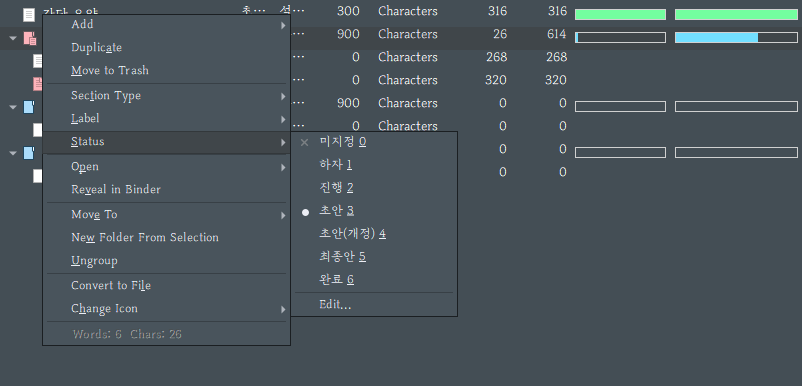
개요자(Outliner)나 메모지철(Binder)에서 마우스 오른쪽 단추를 누르면 나오는 단축 메뉴(Context Menu)를 부를 때, 윈도우의 경우 키보드에서 메뉴 키를 눌러도 같은 역할을 한다.

구역 유형, 이름표, 상태 단축키 지정하기

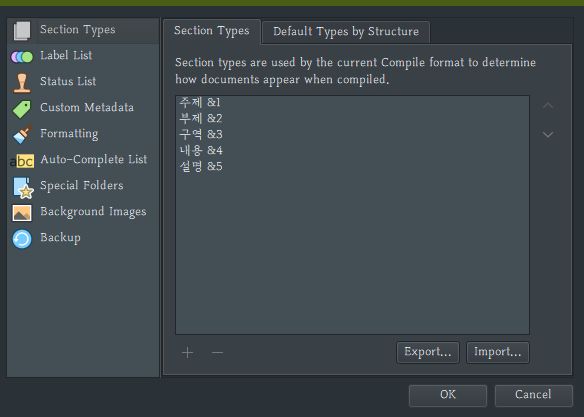
작업 설정(Project Settings)을 열면 구역 유형, 이름표 목록, 상태 목록을 수정할 수 있다. 작업 설정은 작업(Project) 메뉴를 누르면 나오고, 윈도우용 단축키1윈도우키 + Alt + ,를 누르면 열린다.

작업 설정 화면

여기에서 위와 같이 구역 유형의 이름에 &(앰퍼샌드)를 넣고 원하는 단축키를 넣어 두면 된다. 이름표 목록과, 상태 목록 역시 같은 방식으로 이름을 바꾸어 놓으면 메뉴 키를 누르고 단축 메뉴에 나오는 구역 유형(t), 이름표(l), 상태(s)에 해당하는 단축키를 누르면 다음과 같이 단축키를 사용할 수 있다.

사용하기

그럼 개요자나 메모지철에서 구역마다 구역 유형을 지정하거나 이름표와 상태를 바꿀 때 메뉴 키 – 단축키 – 지정한 하위 단축키를 순서대로 누르는 것만으로도 빠르게 바꿀 수 있다.2

  1. 출시 후보 14 기준[]
  2. 맥용은 사용해보지 않아서 같은 방식으로 동작하는지 또 다른 방법이 있는지는 알지 못한다.[]
We use cookies in order to give you the best possible experience on our website. By continuing to use this site, you agree to our use of cookies.
Accept